
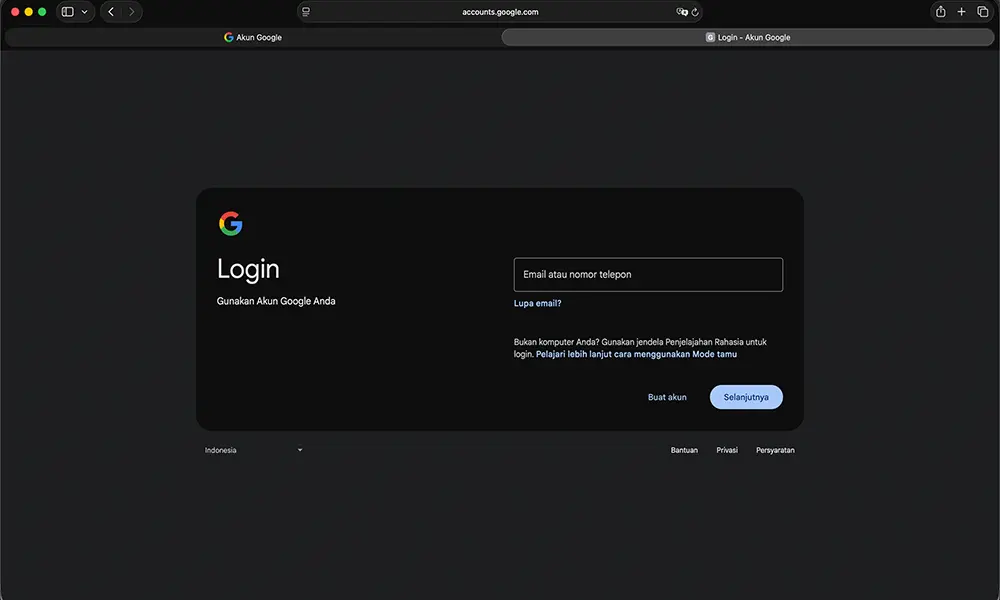
Ketika akun Google tidak bisa login, aktivitas digital bisa langsung terhenti—mulai dari akses Gmail, YouTube, Drive, hingga Play Store. Masalah ini merupakan salah satu keluhan paling sering dicari pengguna di internet. Berdasarkan update terbaru dari forum resmi Google Support, masalah login umumnya disebabkan oleh verifikasi keamanan, lupa sandi, perangkat tidak tepercaya, hingga error server. Artikel ini mengulas secara lengkap penyebab dan cara mengatasinya sesuai praktik pemulihan akun terbaru tahun 2025.
Daftar Isi
1. Penyebab Akun Google Tidak Bisa Login
a. Salah Kata Sandi atau Diubah Tanpa Diketahui
Banyak kasus login gagal terjadi karena pengguna salah memasukkan password atau kata sandi sudah diganti. Jika percobaan berulang dilakukan, sistem Google akan mengunci akses sementara sebagai bentuk perlindungan dari aktivitas mencurigakan.
b. Perangkat atau Lokasi Tidak Dikenali
Google akan memblokir upaya login jika mendeteksi lokasi baru atau perangkat yang belum pernah digunakan sebelumnya. Mekanisme ini termasuk bagian dari “Suspicious Sign-In Prevention”.
c. Masalah Verifikasi Dua Langkah (2FA)
Pengguna yang mengaktifkan verifikasi dua langkah sering mengalami kendala:
- kode tidak masuk,
- ponsel hilang,
- Authenticator ter-reset,
- nomor ponsel tidak aktif.
Jika metode pemulihan terbatas, akses akun akan tertunda.
d. Akun Dinonaktifkan Sementara
Berdasarkan pusat bantuan Google, akun dapat dinonaktifkan karena pelanggaran kebijakan, aktivitas mencurigakan, atau spamming. Pada kondisi ini, akses login akan ditolak.
e. Server Error atau Bug Aplikasi
Kadang masalah berasal dari Google itu sendiri, misalnya:
- server sedang mengalami gangguan,
- aplikasi Gmail/Google Account belum diperbarui,
- cache menyebabkan error.
2. Cara Mengatasi Akun Google Tidak Bisa Login
a. Reset Kata Sandi Melalui Halaman Pemulihan
Buka g.co/recover lalu ikuti instruksi pemulihan. Google akan menanyakan:
- email pemulihan,
- nomor telepon,
- pertanyaan keamanan,
- perangkat yang pernah digunakan.
Tips agar pemulihan berhasil:
- gunakan jaringan dan perangkat yang biasa dipakai login,
- jawab pertanyaan seakurat mungkin,
- masukkan sandi lama jika diminta.
Google Support menyebutkan bahwa penggunaan perangkat familiar meningkatkan peluang keberhasilan proses verifikasi.
b. Gunakan Opsi “Coba Cara Lain”
Jika kode verifikasi tidak masuk:
- pilih metode cadangan seperti panggilan telepon,
- cek folder SMS terblokir,
- pastikan tidak menggunakan aplikasi pengalih sinyal.
Pengguna yang memasang Google Authenticator dianjurkan mengecek sinkronisasi waktu pada aplikasi.
c. Pulihkan Akses Perangkat pada “Akun Saya”
Jika sistem mendeteksi perangkat asing, buka tautan verifikasi yang dikirim ke perangkat utama. Pilihan “Ya, saya login” akan membuka akses kembali.
Jika tidak ada notifikasi masuk:
- aktifkan internet dan sinkronisasi akun,
- restart perangkat utama.
d. Atasi Akun Dinonaktifkan
Jika mendapatkan pesan akun dinonaktifkan, ajukan banding melalui formulir resmi Google. Pastikan:
- isi penjelasan lengkap,
- lampirkan bukti penggunaan wajar,
- hindari permintaan berulang agar tidak diabaikan.
3. Solusi Jika Tidak Bisa Login Sama Sekali
Jika upaya pemulihan gagal:
- tunggu 24–72 jam sebelum mencoba lagi (saran resmi Google),
- pastikan email pemulihan aktif,
- login melalui browser desktop,
- perbarui aplikasi Google Services.
Google memiliki sistem verifikasi otomatis yang membutuhkan waktu untuk mengidentifikasi bahwa kamu adalah pemilik akun asli.
Baca juga: Cara Menyembunyikan Nomor di GetContact dengan Mudah
Kesimpulan
Masalah akun Google tidak bisa login umumnya terkait langkah keamanan, kesalahan sandi, perangkat tidak dikenali, kendala verifikasi dua langkah, atau akun yang dinonaktifkan. Mengikuti prosedur pemulihan resmi dan menggunakan perangkat tepercaya akan meningkatkan peluang pemulihan akun. Jika seluruh metode tidak berhasil, kamu dapat menunggu proses verifikasi sistem atau mengajukan banding sesuai panduan Google Support.
Mohon bantuannya agar bisa login di google