
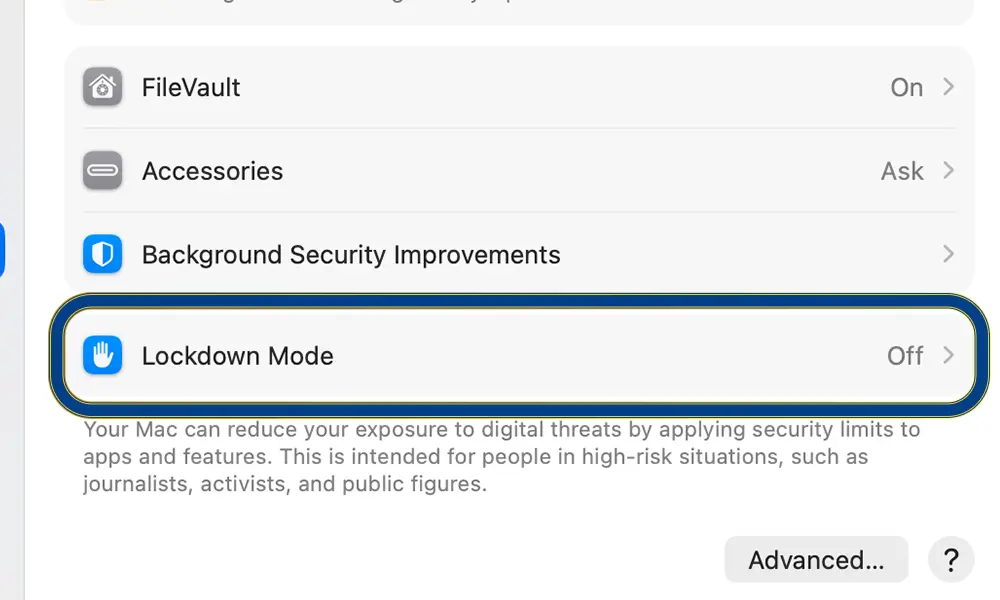
Isu penyadapan dan serangan spyware pada ponsel kembali menjadi perhatian. Salah satu ancaman yang perlu diwaspadai adalah spyware canggih yang dapat dimanfaatkan untuk mengakses informasi pribadi melalui celah keamanan perangkat. Pengguna iPhone pun memiliki fitur perlindungan tambahan bernama Lockdown Mode.
Apple merancang fitur ini untuk menghadapi serangan siber yang sangat canggih dan biasanya menyasar individu tertentu. Pada Agustus 2026, Apple kembali mengirimkan notifikasi ancaman spyware kepada sejumlah pengguna di berbagai negara. Peristiwa tersebut mengingatkan bahwa perangkat dengan sistem keamanan tinggi sekalipun tetap perlu mendapatkan perlindungan dan pembaruan secara berkala.
Apa Itu Lockdown Mode di iPhone?
Lockdown Mode merupakan fitur keamanan opsional yang tersedia sejak iOS 16. Fungsinya adalah membatasi sejumlah aplikasi, situs web, dan kemampuan perangkat yang berpotensi dimanfaatkan oleh spyware.
Ketika diaktifkan, beberapa fitur iPhone tidak akan bekerja seperti biasanya. Misalnya, sebagian besar lampiran pesan dibatasi, tautan dan pratinjau tertentu tidak tersedia, serta panggilan FaceTime dari orang yang belum pernah dihubungi dalam 30 hari terakhir dapat diblokir.
Safari juga membatasi teknologi web tertentu sehingga beberapa situs mungkin tidak tampil sempurna. Selain itu, iPhone tidak akan otomatis terhubung ke jaringan Wi-Fi yang tidak aman.
Perlu dipahami, fitur ini bukan alat pendeteksi penyadapan dan tidak menjamin perangkat kebal dari seluruh ancaman digital. Perlindungannya lebih ditujukan untuk mengurangi risiko serangan spyware yang sangat tertarget.
Cara Mengaktifkan Lockdown Mode iPhone
Sebelum mengaktifkannya, pastikan iPhone sudah menggunakan versi iOS terbaru. Pembaruan sistem penting karena turut membawa perbaikan keamanan.
Berikut langkah-langkahnya:
- Buka menu Pengaturan atau Settings di iPhone.
- Pilih Privasi & Keamanan.
- Gulir ke bagian bawah hingga menemukan Lockdown Mode.
- Ketuk menu tersebut, kemudian pilih Nyalakan Lockdown Mode.
- Baca informasi mengenai pembatasan fitur yang akan diterapkan.
- Ketuk kembali Nyalakan Lockdown Mode.
- Pilih Nyalakan & Mulai Ulang.
- Masukkan kode sandi iPhone jika diminta.
Setelah perangkat menyala kembali, perlindungan tambahan akan aktif. Jika menggunakan Apple Watch yang dipasangkan, fitur ini juga akan otomatis diterapkan pada perangkat tersebut.
Cara Menonaktifkan Lockdown Mode
Apabila beberapa aplikasi atau situs web tidak berfungsi dengan normal, pengguna dapat mematikan fitur ini melalui menu yang sama.
Caranya sebagai berikut:
- Buka Pengaturan.
- Masuk ke Privasi & Keamanan.
- Pilih Lockdown Mode.
- Ketuk Matikan Lockdown Mode.
- Konfirmasikan pilihan dengan mengetuk opsi untuk mematikan fitur.
- Pilih Matikan & Mulai Ulang.
- Masukkan kode sandi jika diminta.
iPhone akan melakukan restart dan kembali menggunakan pengaturan keamanan normal setelah proses selesai.
Baca juga: Contoh Phishing yang Sering Ditemui dan Cara Mengenalinya
Apakah Lockdown Mode Perlu Selalu Diaktifkan?
Apple menyebut fitur ini ditujukan terutama bagi individu yang berisiko menjadi target serangan siber sangat canggih, seperti jurnalis, aktivis, atau orang yang pekerjaannya berkaitan dengan informasi sensitif.
Bagi kebanyakan pengguna, pembaruan iOS, penggunaan kode sandi yang kuat, autentikasi dua faktor, serta kehati-hatian saat membuka tautan sudah menjadi langkah penting menjaga keamanan perangkat.
Namun, jika memiliki alasan kuat untuk merasa menjadi target spyware, Lockdown Mode dapat menjadi lapisan perlindungan tambahan. Jangan lupa memperbarui seluruh perangkat Apple yang digunakan agar perlindungan keamanannya lebih optimal.

